Bastelshop Farbklecks
der kleine Bastelshop mit der großen Auswahl

Petra Hemm
Industriestraße 10A
93342 Saal a.d. Donau
Industriestraße 10A
93342 Saal a.d. Donau
Tel.: 09441/675 170
Fax: 09441/17 44 562
E-Mail senden
Fax: 09441/17 44 562
E-Mail senden
Öffnungszeiten:
Mo.,Mi., Fr.: 9-12 Uhr und 15-18 Uhr
Do. und Sa. : 9-12 Uhr
Dienstag geschlossen
Mo.,Mi., Fr.: 9-12 Uhr und 15-18 Uhr
Do. und Sa. : 9-12 Uhr
Dienstag geschlossen

Pixelhobby Designer
Eigene Bilder / Fotos in Pixelbilder umwandeln so geht's...
Laden Sie sich den Pixelhobby-Designer hier herunter
Zur Beachtung:
der Designer läuft nur unter Windows!
Empfehlenswert ist die Verwendung auf einem PC (kein Tablett oder Smartphone)
Installieren und starten Sie das Programm
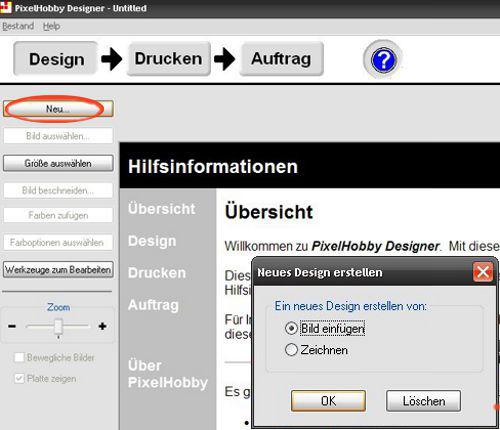
Klicken Sie auf "Neu" und
bei "Neues Design erstellen"
wählen Sie "Bild einfügen"
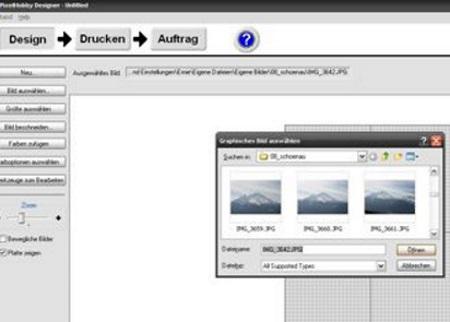
Nun können Sie das gewünschte Bild auswählen und in den Designer importieren
Standardmäßig wird das Bild zunächst auf 2 x 2 Grundplatten aufgeteilt. Bei "Basisplatten-Arrangement" können Sie nun auswählen, auf wieviel Platten das Bild verteilt werden soll.
In unserem Beispiel werden 4 x 3 Platten ausgewählt.
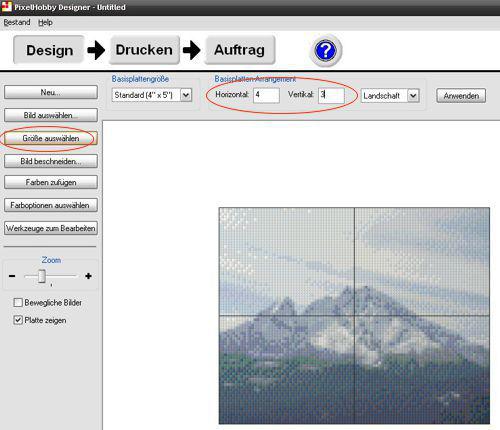
Die Optionen "Landschaft" oder "Porträt" beziehen sich auf das Seitenverhältnis. Sie werden vom Programm automatisch ausgewählt und müssen nur bei Bedarf geändert werden.
Nach Anklicken von 'Anwenden' sehen wir das Bild mit der gewünschten Aufteilung
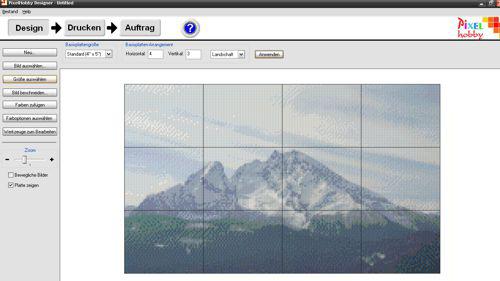
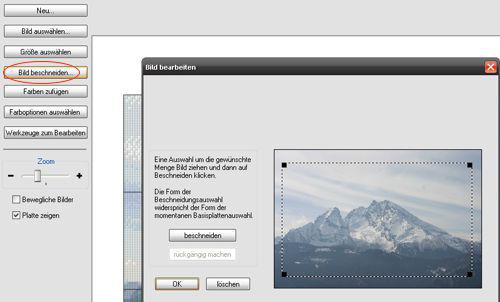
Unter "Bild beschneiden" kann überflüssiger Randbereich des Bilds entfernt werden. Weitere Optionen zur Bildbearbeitung für fortgeschrittene Benutzer unter "Farben zufügen", "Farboptionen auswählen" und "Werkzeuge zum Bearbeiten"
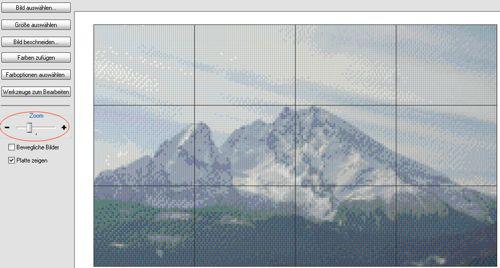
Mit dem Schieberegler "Zoom" können Sie die Ansicht einstellen und ihr Werk noch einmal kontrollieren. Alles OK.?
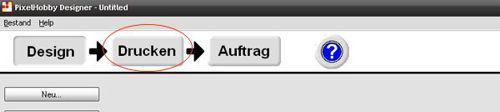
Dann können Sie die Bestellliste und die Designblätter
ausdrucken.
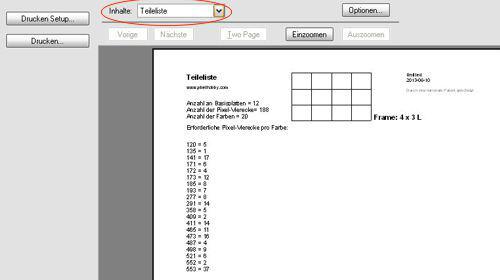
Bei "Inhalt" können Sie auswählen, ob Sie "Alles", die "Teileliste" oder die "Designblätter" ausdrucken wollen. Mit der Teileliste können Sie das erforderliche Material im Pixelhobby©-Fachgeschäft persönlich einkaufen. Selbstverständlich können alle Einzelteile auch in unserem Online-Shop bestellt werden.
Alternativ können Sie auch die
Bestellfunktion
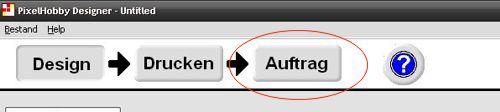
des Designers nutzen und per Mail bestellen. Durch Anklicken von "Auftrag" öffnet sich ihr Mailprogramm mit der vorformulierten Bestellung
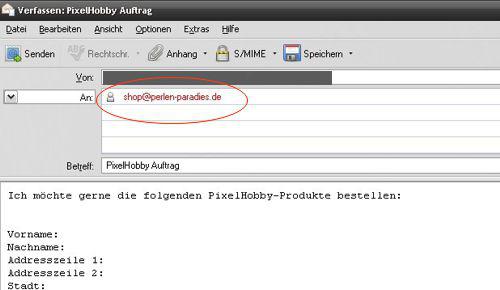
Sie brauchen nur Ihre Adresse einzugeben und den Mailempfänger auf "shop@perlen-paradies.de" zu ändern. Das ist wichtig, sonst geht die Bestellung nach Holland!
Zurück zur Hauptseite
